臺北市國小英語輔導團公開授課之電子白板融入英語教學
沈佳慧老師
臺北市立富安國小專任英語教師
臺北市國民教育輔導團國小英語組輔導員
壹、緣起:
使用嘉穎科技 SMARTBoard 的 interactive whiteboard 已經邁入第六年了,用起來很得心應手,也在許多研習場合與老師們分享,剛好臺北市政府教育局在 102 年度開始推行輔導員的公開授課,邀請老師們來報名參加研習,目的是觀摩輔導團的老師是如何有效地進行教學,進行專業互動成長。未來仍有興趣的教師可以上益教網查詢動態:http://etweb.tp.edu.tw/fdt/D03/,以下就跟老師們分享當天的教學流程。
貳、資訊融入英語閱讀教學:
一、教學對象:國小五年級學童
二、學生先備知識:
(一)學生已經閱讀過 There Was an Old Lady who Swallowed a Fly 繪本。
(二)學生已經閱讀 There Was an Old Lady who Swallowed a Bell 繪本。
(三)學生已經學過這本耶誕節慶繪本的字彙和句型。
三、使用教材:英語繪本 There Was an Old Lady who Swallowed a Bell。挑選這本繪本有三大標準:
(一)重複累加的句型,讓學生可以自然而然建構語言結構、朗朗上口;
(二)充滿預測性的故事情節,讓學生享受閱讀英語繪本的樂趣;
(三)結合西洋節慶聖誕節的主題繪本。
四、設計理念:
透過教師自編資訊教學媒材的融入,提升課堂中師生的高度互動性。同時,教師也重視每一位學童都能夠有參與學習活動的機會。此外,顧及學生個別程度差異,座位的安排採異質性分組,以兩兩一組完成任務。最後,學生在課堂中進行多元活動如閱讀理解和讀者劇場,活用音韻拼音規則,提升口語流暢度,也讓學生撰寫出創意的學習作品,具體展現英語力!
五、教學目標:
(一)字彙、句型、文法教學。
(二)英語聽、說、讀、寫之多元評量。
(三)創意故事改編。
六、主要字彙:swallow, bell, bows, gifts, sack, sleigh, reindeer, Santa, treat, ride.
主要句型:There was an old lady who swallowed a bell. I don’t know why she swallowed a bell. I wish she’d tell.
七、教學準備:
(一)教師準備:繪本、繪本簡報檔案、教師自編電子白板教材、故事布偶、故事教具、iPad、班級經營 Class Dojo App、購買可以將 iPad 畫面投影到單槍投影機的 AirServer、無線實物投影機;
(二)學生準備:英語繪本小書、句型條、學習單、RT script、學生創意作品 Holiday writing. ‘If you want to revise the story, what did the old lady swallow? And what’s the following object?’
八、主要教學流程:
I. 閱讀前的教學活動:
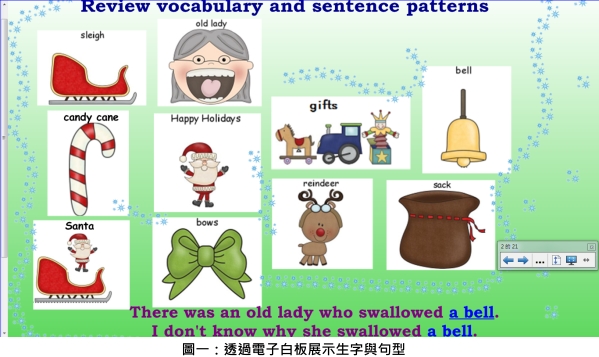
用電子白板展示需要複習的單字句型,這個地方要注意教材的文字字體和圖案呈現需要又大又清楚,坐在後排的學生才能看得清楚(見圖一)。
複習完之後,請高年級學生依照故事順序,書寫出正確的字彙,旁邊有提供 word bank 以照顧到大班級中程度較弱的學習者,教師在備課時先將正確答案和應景的 candy cane 再製作另一表格,將兩個物件合併,用拖曳的方式就可以很快地揭示出答案(見圖二)。

II. 閱讀中的教學活動:
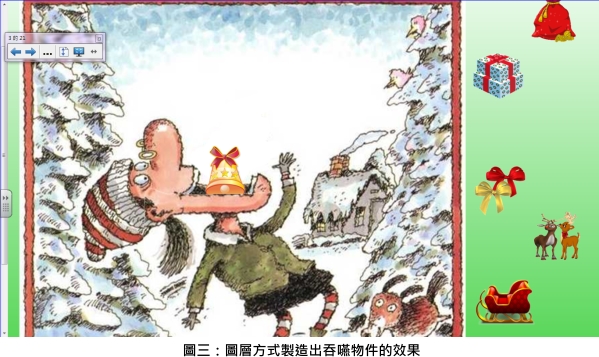
共讀活動:教師提問 ‘What did the old lady swallow?’ ‘What’s the second thing she swallowed?’ ‘What comes next?’ ‘Please write down the target words’ 學生將 old lady 吞的物件放入嘴巴中,這個是透過圖層概念的方式,先擷取並增加一張相同的 old lady 的嘴巴至最上層,再鎖定位置(請勿合併圖片),這樣將物件放入嘴中在視覺上感覺消失了,即製造出吞嚥物品進去肚子裡的效果(見圖三)。
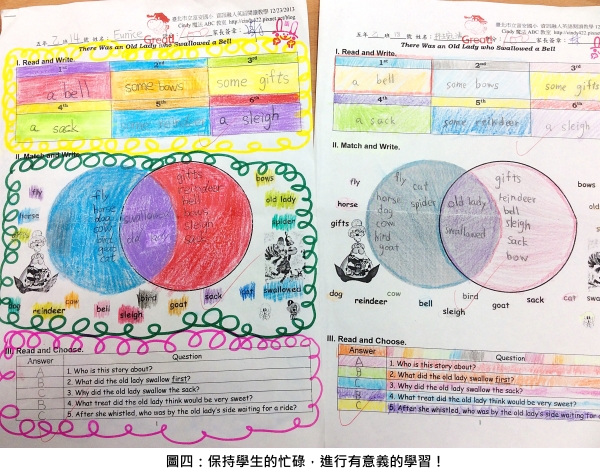
◎ 貼心小提醒:為了克服每一次只有一位同學參與使用電子白板,教師一定要設計好學習單(見圖四),題目的版面設計就如同電子白板呈現一樣,讓台下的學生一樣有在進行學習,而非僅是整堂課都在看同學上台操作。
但也有教師認為,會有學生在此時等待其他同學的答案,而不自己先行思考,所以建議教師要將此教學模式成為自己的慣用教學流程(routine),這樣學生才會很習慣這樣的學習模式,班級秩序保持優良,且可流暢地進行教學。
III. 閱讀後的教學活動:
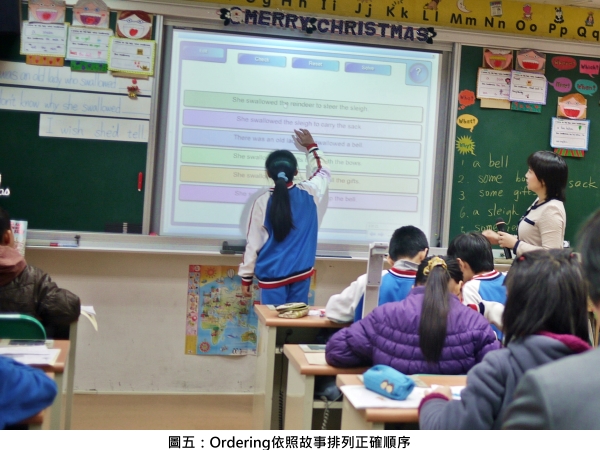
1. Pair work:學生異質性分組(heterogeneous grouping)完成重組句型條,請一位學生用電子白板 Notebook 中的 ‘ordering’ 依照故事發展順序排出正確答案(見圖五),但是教師在編輯教材時要注意英語拼寫的正確度,Edit 在這部份沒有自動檢查拼字的功能。
在台下的學生是兩兩一組完成任務,並請學生講出答案,教師評量其英語口語流暢度和答案正確性,建議教師要在行間巡視,給予小組立即的協助和指導。
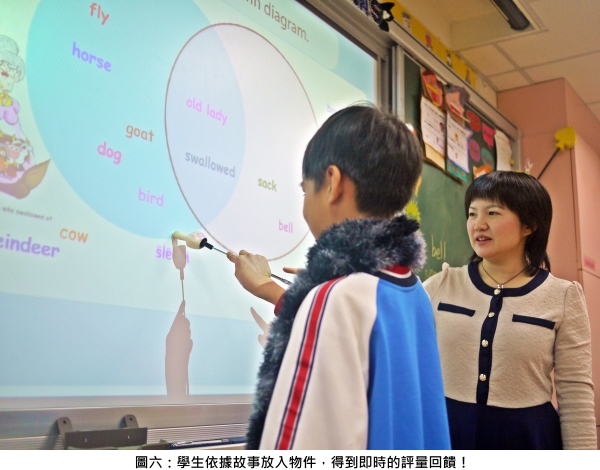
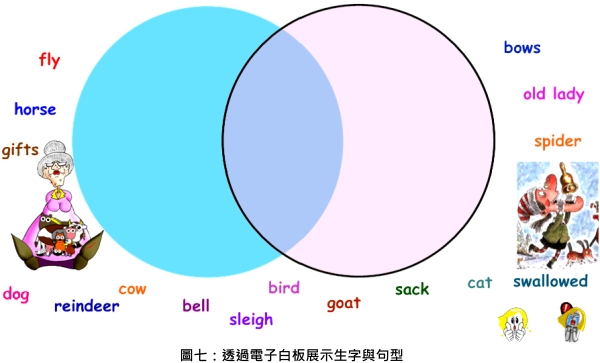
2. 完成 Venn Diagram 目的是將之前閱讀過的和這一次閱讀的繪本之主要字彙進行分類。運用 SMART Notebook 11 版的「活動建置器」,教師先將字彙隨機擺放在頁面各個角落,並將字型大小和顏色作適當的調整,再做內部的設定,也就是左、右、中間哪一個圈圈部份內可以接受或是拒絕那些文字物件。除此之外,再作動畫特效的處理,例如可以接受的文字放置在正確位置會旋轉,可以提升學生的注意力,有許多特效方式老師可以依照個人喜愛自行選擇(見圖六)。
為了克服多個物件就無法有音效設定的部份,我在頁面的右下角新增加貼圖,如果學生答對的話,教師手動按下「讚」的圖案,就會有兒童歡呼的音效(這個需要去 sound effect 網站搜尋資源);相對的,如果學生答錯,教師立即按下驚訝表情的圖案,就會有相對應的音效,學生對這個效果反應佳(見圖七)。
3. 讀者劇場:發下 scripts,請學生展現出英語流暢度。
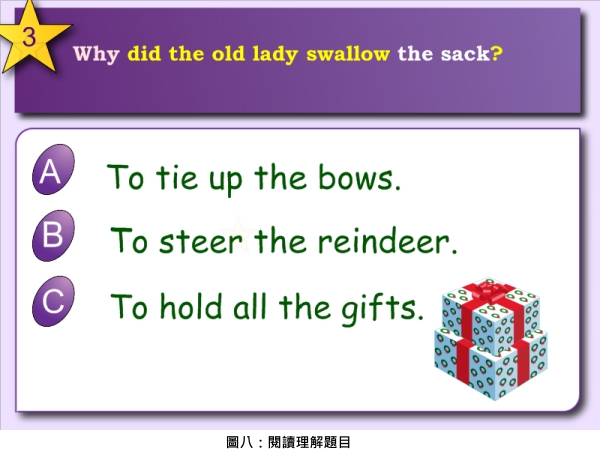
4. 閱讀理解策略題目:為了讓教學更加流暢,教師可以先在正確答案旁邊加入一個答對的小圖示,用 Click and Reveal 按一下就會淡出顯示出圖案,這樣在課堂中就可以很快地檢核答案(見圖八)。
5. 完成 Story Map:
邀請學生回答故事網絡圖中的內容,這個部分比較花費時間,對於在課堂中無法完成的同學可以當作回家作業繼續來完成(見圖九)。

6. 回家作業:完成學習單的找字遊戲,以及今日課堂中的這張雙面學習單,以克服教師在課堂中無法立即檢視學生的答案正確與否。
參、結語和教學省思:
資訊產品導入教學現場,可以提高學生的學習動機和師生互動性,也可以立即檢視學生給予評量,對於台下的其他學生,教師則可以在此時去關注各組學生的任務是否正確完成。目前並無所謂的套裝軟體或是活動可現成使用,但是讓教學者的我,更能去思考如何妥善地運用並創意地自編電子白板的活動,讓我的學生除了教科書學習之外,還有資訊融入英語閱讀教學,讓他們從小就愛上英語!


 > 嘉穎電子報 > 歷史電子報